Часть 1. Знакомство
Для меня тур Одессы получился настоящим своеобразным квестом. Собственно и записался я в него, чтобы в том числе побороть свои страхи перед новым и непонятным. Вы смеетесь, а для меня понятия роутер, рендерер, стримминг, энд поинт, stand alone и т.п. выражения сродни китайской грамоте. Поэтому решил нырнуть в эту тему, чтобы сдвинуться с точки комфорта и обрести дополнительный кругозор в этой области. Это вообще мое первое знакомство с малиной в принципе. До этого только читал, что где то в другой галактике есть такие микрокомпьютеры, которые могут быть источником музыки из бездушной цифры на равне с физическими носителями, особенно если они в шляпе или в плаще.
Хотел опыта - получи полную ложку и еще черпак сверху. Все что можно было настроить, пришлось настроить и даже больше. 
Небольшое отступление. В процессе настройки выяснилось, что SD карточка на которой установлен образ приказала долго жить и пришлось искать ей замену и соответственно этот образ переустанавливать. Сейчас использовать самую правую (адаптер не в счет).
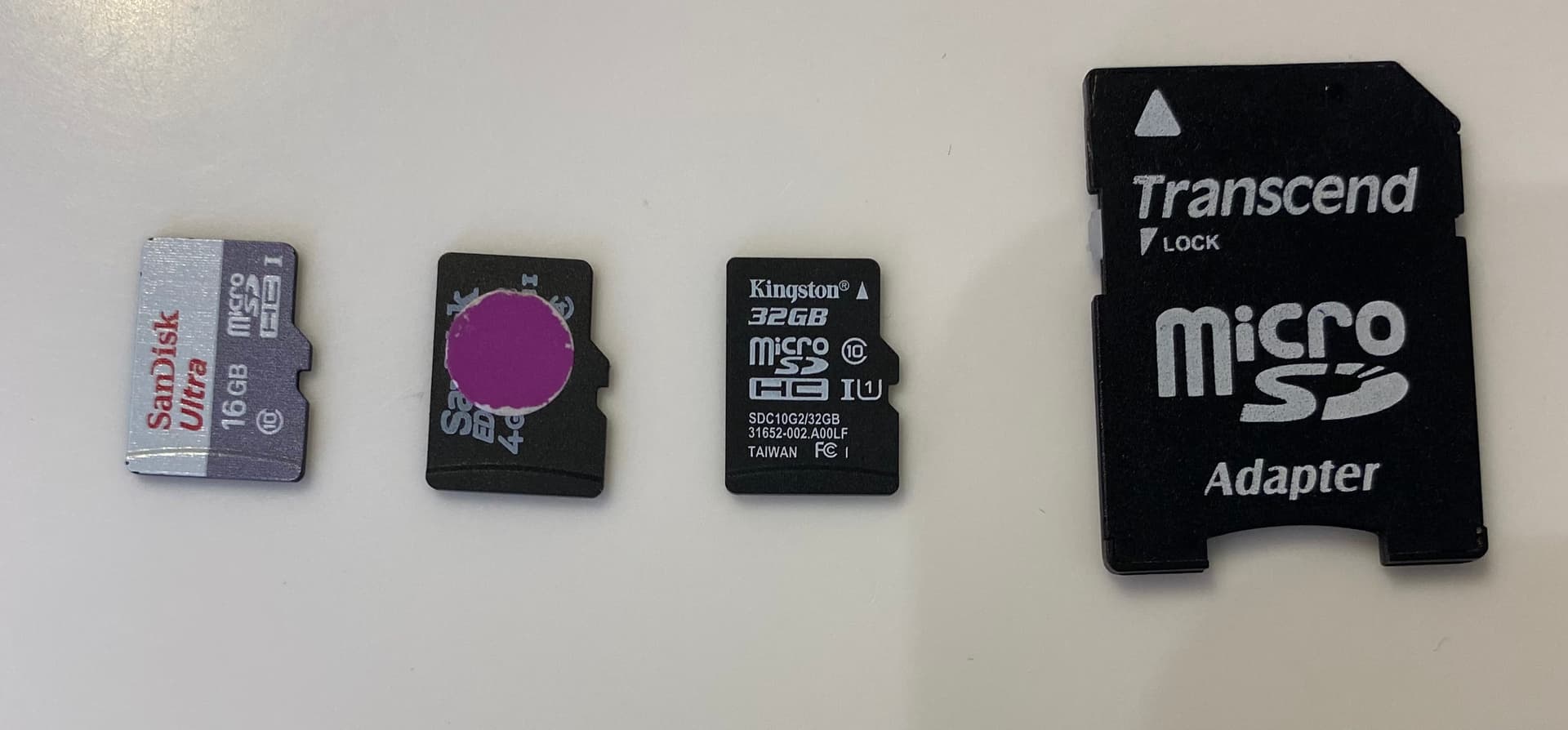
Не буду останавливаться на этой нештатной ситуации, т.к. надеюсь, в дальнейшем с этим будет все в порядке, а вот на процессе настройки, по просьбам трудящихся, т.е. дальнейших участников, с позиции чайника немного остановлюсь.
Для начала, я бы порекомендовал установить на смартфон прогу типа IP Scanner. Вариант для iOS Это позволит быстрее определить правильный адрес для Одессы, который нужно вписать в apconfig.txt файл. Например, если у вас найденные сканером устройства отображаются как*
192.168.100.35
192.168.100.24
192.168.100.114
192.168.100.81
192.168.100.2
то для Одессы выбираете свободный адрес, например 192.168.100.8 и его прописываете в apconfig.txt. В этом же файле вписываем название своей сети WiFi и пароль от нее. Сохраняем. Карточку вставляем в приемник. Кстати, для меня, никогда не видевшем в живую RPi, оказалось не просто найти «это место». Вот оно, над кондерами.
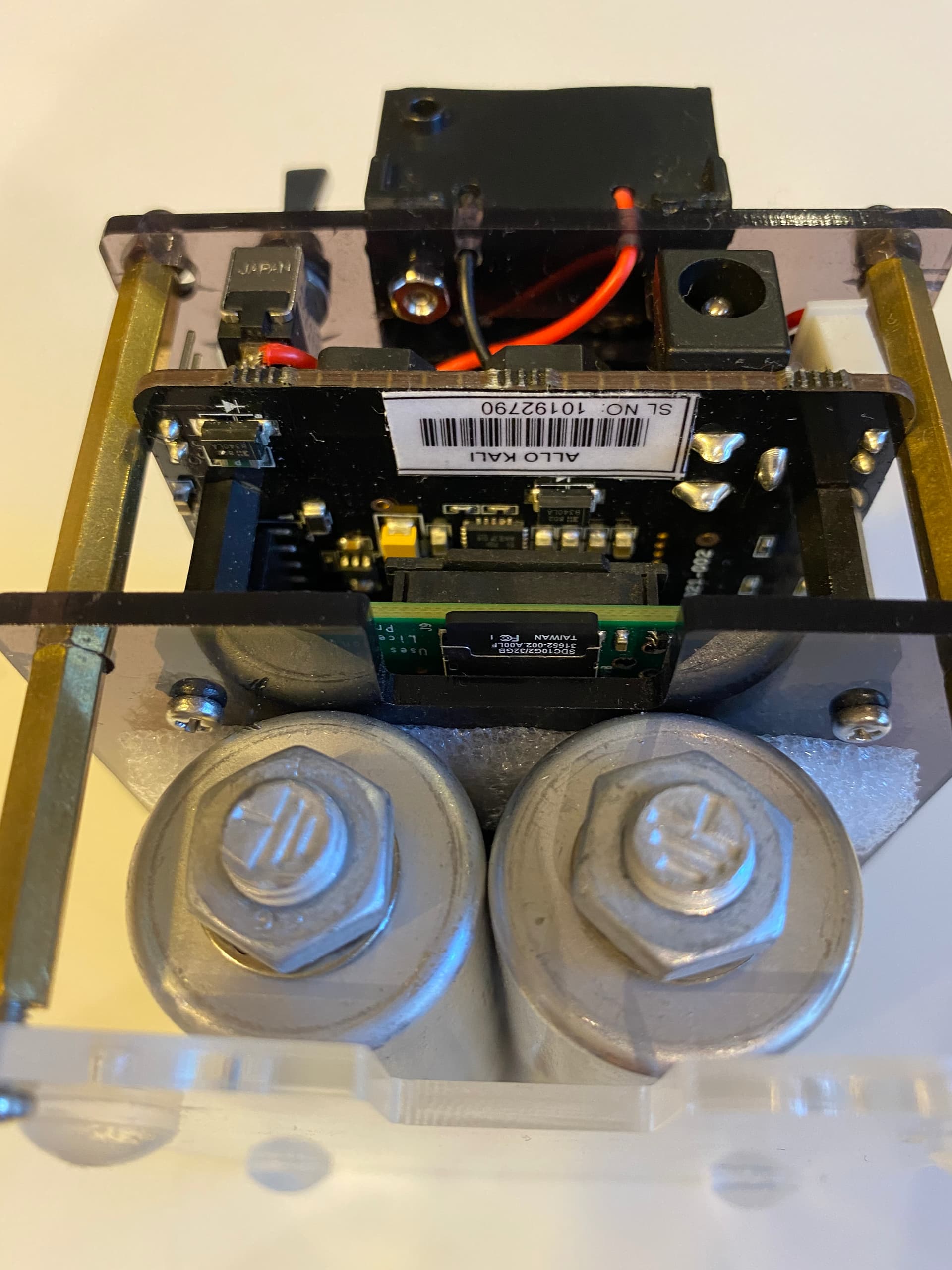
Включаем питание. Я бы рекомендовал сразу подключить большой блок (из него идет два хвоста, один для Малины, второй для Кали) в соответствующие разъемы, перепутать не возможно, других вариантов куда их затычить нет.
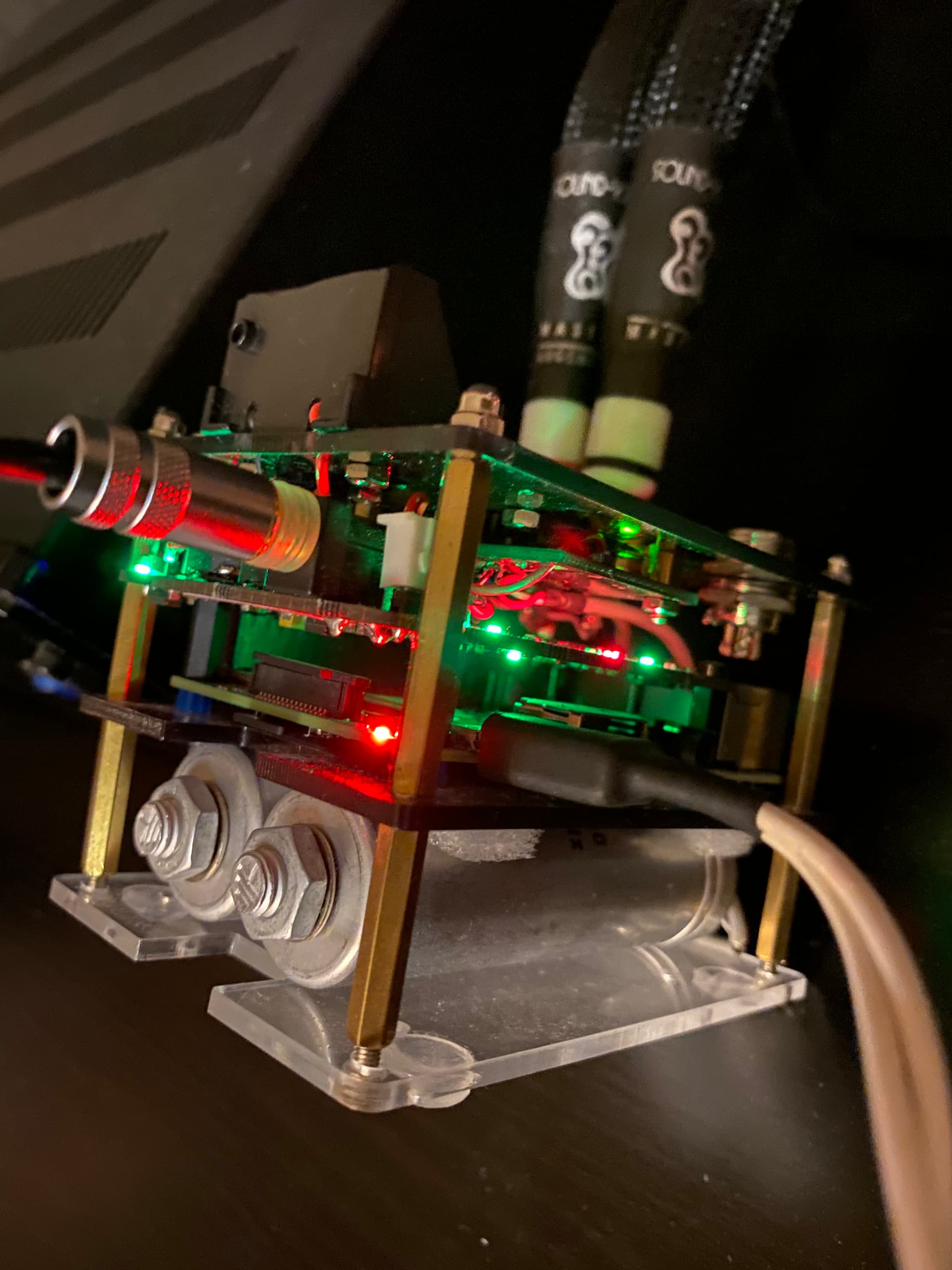
Заходим в браузере по адресу 192.168.100.8:7780 Если все сделано правильно, то малинка подключится к WiFi и появится меню Aплеерa. Это же прописано в инструкции от Вадима.
*192.168.100 вместо 100 может быть не обязательно трехзначная цифра, может быть 1 или 0, возможно что то еще. В первом скриншоте к указанному выше сканеру как раз другой вариант.
Если на смартфон установить Bubble-UPnP (Андроид) или что то подобное это позволит осуществлять стримминг с Tidal и Qobuz. Там все просто, даже я разобрался 
Все мои телодвижения были сделаны под чутким руководством Вадима, за что ему отдельная благодарность  Этот опыт тоже полезен.
Про звук в следующей части.